Gmail外部メール2025年に停止?対象者と移行の意味をわかりやすく解説
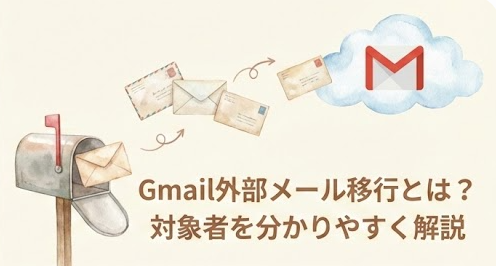
「Gmailが2025年に終了する!?」というニュースに驚いた方も多いでしょうが、まずは深呼吸してください。
結論、Gmailそのものはなくなりません。
これは特定の「外部メール連携機能」に関する変更のお話なんです。
ただし、設定によっては2025年以降、大切なメールが届かなくなるリスクも。
この記事では、あなたが影響を受ける対象かどうかをサクッと確認する方法と、誰でもできる具体的な対策を分かりやすく解説しますね!
Gmail外部メールが2025年に使えなくなる?
Googleさんは2025年9月に公式公表し、ブラウザ版Gmailでの「他のアカウントのメールを確認」機能などが終了するそうです。
【重要】
Google社の仕様変更により、2026年1月以降、ブラウザ版Gmailで外部メール(POP受信)が利用できなくなります。
Gmailの「設定 → アカウントとインポート」にある「他のアカウントのメールを確認」にメールアドレスが表示されている場合は対象です。
2025年中の移行をご検討ください。… pic.twitter.com/rY0TwSIgMw— エックスサーバー【公式】 (@xserverjp) December 8, 2025
これ、簡単に言うと「Gmailを使って、Yahoo!メールやプロバイダのメールを自動で受信している人」に関係する話なんですよ。
実はこれ、技術的には従来の「POP3」という古い受信方式を利用した機能に対するサポート終了を意味しているんです。
長年使われてきた仕組みですが、時代の変化とともに見直しが入ったというわけですね。
「私普通にGmailのアドレス(@gmail.com)しか使ってないけど?」
という方は、今回の変更は全く関係ありません!
そのまま安心して使い続けてOKです。
メールデータ自体が消えてしまうわけではないので、その点もご安心を。
過去に受信したメールは、今まで通りGmailの中に残るようですよ。
ただ、対象となる設定をしている方は、2026年1月以降、新しいメールがGmailに届かなくなってしまう可能性があるんです。
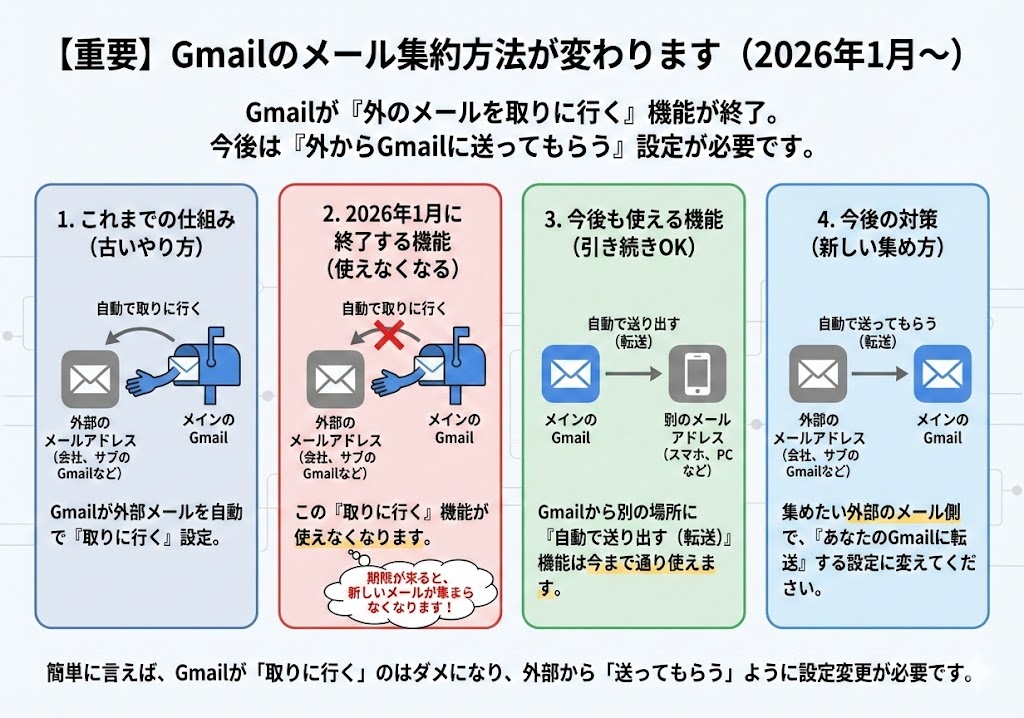
例えば、プロバイダメール宛に届く毎月のネット料金の請求書や、会員登録しているサイトからの重要なお知らせが、ある日突然プツリと途絶えてしまうかもしれません。
気づかないうちに「未払い」や「更新忘れ」が発生してしまうなんて、想像するだけでゾッとしますよね。
これだけは要注意です。
日本のニュースサイトでも「移行まであと少し!」なんて報じられていますし、各プロバイダーも「設定変えてくださいね~」と呼びかけを強めているようです。
スマホのGmailが使えなくなる?
「スマホのGmailが使えなくなるってマジ?」
そんな声がX(旧Twitter)などでチラホラ聞こえてきます。
もしや…とドキッとした方、ご安心ください。ほとんどの人には関係ありません。
ネット上で話題になっているのは、Googleが2026年1月から「外部メールの取り込み機能(POP方式)」を廃止するという話。
これが「Gmailが終了する」みたいに、ちょっと大げさに広まっちゃったようです。
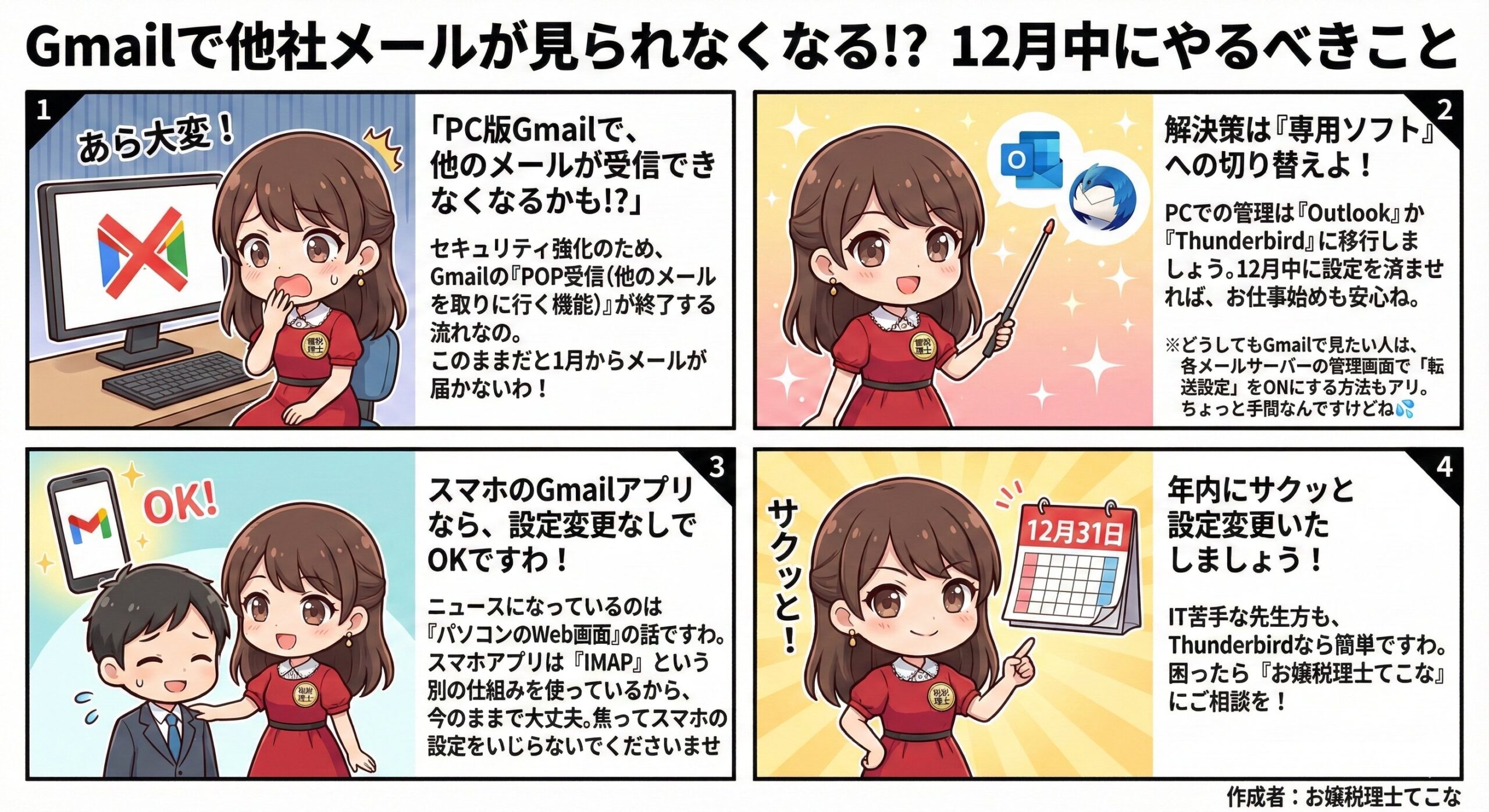
つまり、Gmailアプリそのものが使えなくなるわけではなく、PCのブラウザ版Gmailで、他社のメールをPOP方式で取り込んでいた人だけが対象なんです。
たとえば、PCでGmailを使って「@docomo.ne.jp」や「@yahoo.co.jp」などのメールをまとめて受信していた方は、「IMAP接続」か「転送設定」への切り替えが必要になります。
逆に、「@gmail.comだけを使ってるよ」という人や、スマホのGmailアプリでメールを見ている人、OutlookやThunderbirdといったメールソフトで管理している人は、今回の仕様変更に一切影響なし。
いつも通り、な〜んにも気にせず使って大丈夫です。
誤解が広がった背景には、「Gmailが終わる」なんてセンセーショナルな見出しがSNSでバズったせいもあります。
でも冷静に中身を見れば、そこまで大騒ぎすることじゃないんです。
とはいえ、「自分も対象かも…?」と気になる方は、一度だけチェックしておきましょう。
方法は簡単。
PCのGmailにログインして、右上の「歯車マーク」→「すべての設定を表示」→「アカウントとインポート」タブを開きます。
そこに他社メールのアドレスがあったら、2026年までに移行を検討すればOK。
スマホでもPCでも、これまで通りGmailが使えますので、慌てず落ち着いて自分の設定を確認してみてくださいね。
Gmail移行が必要な対象ユーザーの具体的条件!
「じゃあ、具体的にどんな人がヤバいの?」
って思いますよね。
ズバリ、影響を受ける可能性が高いのは、ブラウザ版Gmailの設定で「他のアカウントのメールを確認」を使って、他社のメール(OCNやYahoo!メールなど)を受信している方です。
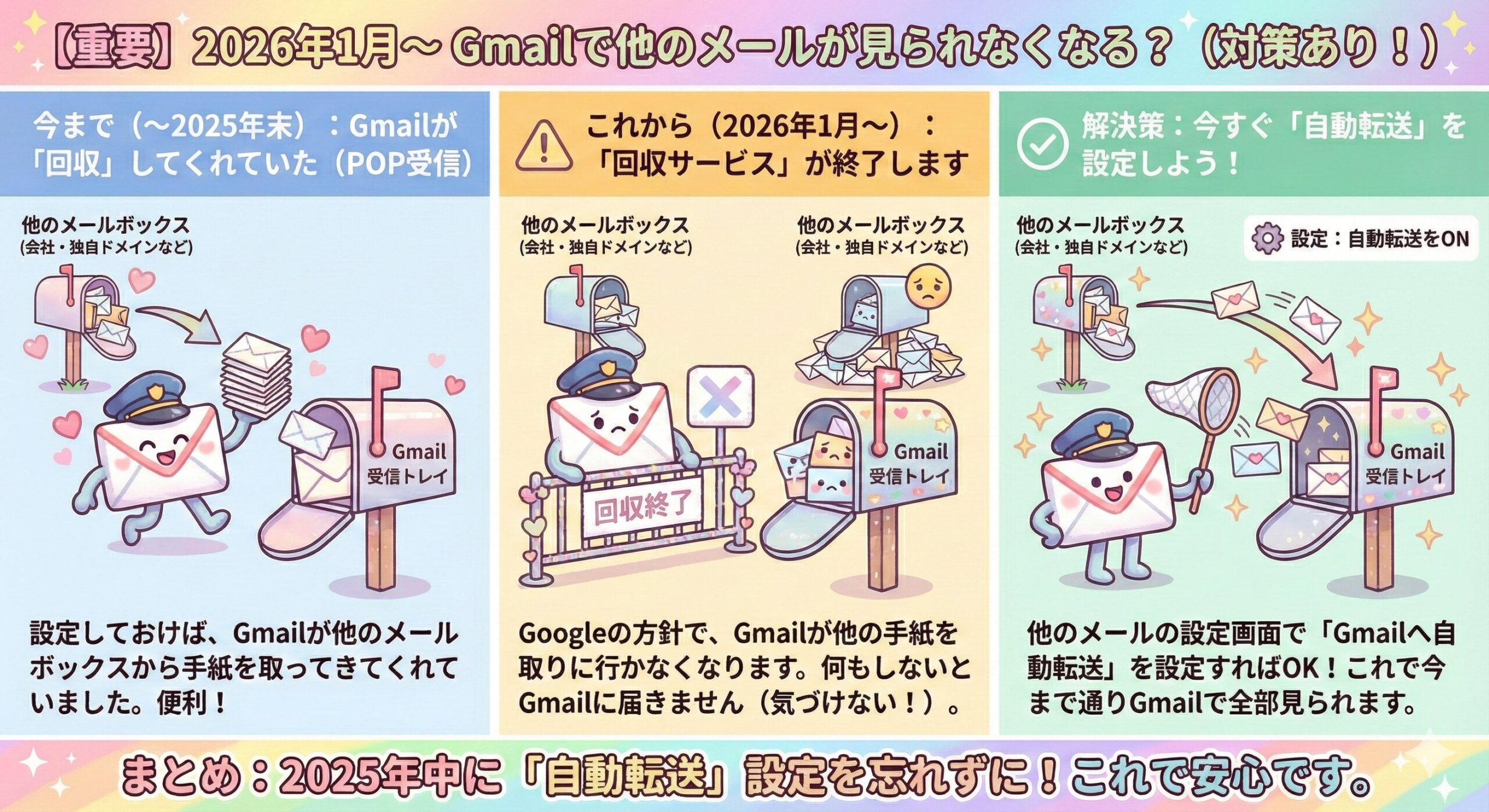
確認のために、PC版Gmailの画面右上の「歯車アイコン」をクリックし、「すべての設定を表示」を開いてみましょう。
そこにある「アカウントとインポート」タブの中に、Gmail以外のアドレスが表示されていたら、今回の変更に関係があるかもしれません。
Googleの話では、日本でも独自ドメインを使っている方を中心に、数百万人が対象になるかもしれない…なんて声もあるのだとか。
結構な人数ですよね。
また、「Gmailify」という機能を使って、外部メールにGmailの迷惑メールフィルターなどをかけている方も対象になるようです。
ここで一つ、よくある勘違いについての「盲点」をお伝えしておきますね。
実は、「外部メール側で『転送設定』をしてGmailに送っている場合」は、今回の対象外なんです。
あくまで「Gmail側から外部へメールを取りに行っている設定」がアウトなので、この違いはしっかり確認しておきましょう!
逆に、以下の人たちは基本的にセーフだと言われています。
純粋なGmailユーザーはもちろん、スマホのGmailアプリだけで外部メールを見ている人や、Outlookなどのメールソフトを使っている人、そして有料のGoogle Workspaceを使っている人は影響を受けないようですね。
- POP受信ユーザーは移行必須
- Gmailify機能の利用者も対象
- Workspace利用者は影響なし
Gmail外部メール設定の変更手順と解決策!
2025年の期限に向け、突然の仕様変更にどう対応すべきか迷いますよね。
この記事では、スマホアプリの設定から転送機能の活用まで、誰でもできる具体的な解決策を解説します。
ご自身の利用環境に合った最適な方法を見つけ、安心してメールを使い続けましょう。
「対象だった…どうしよう!」
という方も、焦らなくて大丈夫。
2025年の年末までに対策すればOKです。
いくつか方法があるので、ご自身の使いやすい方法を選んでみてくださいね。
簡単!GmailアプリでIMAP接続
まず、一番手っ取り早いのが「GmailアプリでのIMAP接続」です。
手順は意外とシンプル。
外部メールの管理画面でIMAPを有効にしてから、Gmailアプリで「アカウントを追加」を選び、IMAPを選択して情報を入力するだけ。
これなら、サーバーとスマホが同期されるので便利ですよ。
IMAP接続の素晴らしい点は、スマホで「既読」にしたらサーバー上のメールも既読になること。
POPのように「端末ごとに未読が溜まる」というストレスから解放されるのも、隠れたメリットと言えるでしょう。
今のまま使うなら「メール転送」設定
次に、「メール転送設定」も確実な方法です。
例えばXserverなどの管理画面で「Gmailへ転送」と設定してしまえば、今まで通りGmailで全部読めますよね。
Gmail側でフィルタを作って、「[外部]」みたいなラベルを自動で付けるようにすると、一元管理もしやすくてオススメです。
ただし、転送には少しだけ注意点があります。
転送されたメールは、Gmail側に「なりすまし」と誤解されやすく、迷惑メールフォルダに入ってしまうことが稀にあるんです。
重要なメールを見逃さないよう、定期的に迷惑メールフォルダもチェックする習慣をつけておくと安心ですよ。
PCソフト導入やビジネス向けの対策
もしパソコンメインで仕事をしているなら、無料ソフトの「Thunderbird」を導入するのもアリでしょう。
これならGoogleの仕様変更に振り回されずに済みますからね。
ビジネス利用なら、月額料金はかかりますが「Google Workspace」へ移行するのも一つの手です。
そして、万が一に備えて「Google Takeout」を使って、メールデータをバックアップしておくのも忘れないでくださいね。
なぜ仕様変更?セキュリティ強化の理由
それにしても、なんでこんな面倒な変更をするのでしょうか。
どうやら背景には、Googleさんが「セキュリティをもっと強くしたい!」と考えている事情があるようです。
古い仕組み(POP)だと、暗号化が不十分だったりして、今の時代にはちょっとリスクがある…ということみたいですね。
専門的な言葉でいうと、「OAuth 2.0(オーアース)」という、より安全な認証方式へ世界的にシフトしている流れが関係しています。
パスワードを直接やり取りしない仕組みにすることで、ハッキング被害などを防ごうとしているわけですね。
ネット上では「無料版を不便にして、有料版へ誘導したいんじゃないの~?」なんて勘繰る声もチラホラ聞こえてきますが(笑)、まあ、大切なデータが安全になるなら仕方ないか…と割り切るしかなさそうです。
今さら聞けない「IMAP」と「POP」
ちなみに、「IMAP」と「POP」の違い、なんとなく分かりますか?
IMAPは「サーバーにあるメールを覗きに行く」感じで、POPは「スマホにメールを持って帰ってくる」イメージです。
複数端末で見るならIMAPが便利ですが、今回の対策を選ぶ際の参考にしてみてくださいね。