Xの下書きが固まる?再起動でも直らない原因と対処法
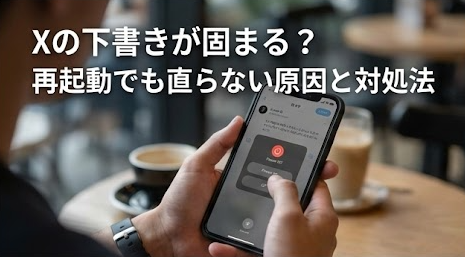
X(旧Twitter)の下書き画面を開こうとした瞬間、画面がフリーズして操作不能になるこり再起動しても直らないと、「スマホが故障したのかも……」と不安になってしまいますよね。
実はこれ、故障ではなく、学校や職場で過去に接続したWi-Fiの「ネットワーク設定」が影響している可能性が高いんです。
特にログインが必要なWi-Fiを使った経験がある方は、知らぬ間に原因を抱え込んでいるかもしれません。
この記事では、そんな意外な原因と具体的な解決策をわかりやすく解説します。
Xの下書き画面が固まる理由
Xアプリがフリーズしてしまう主な原因は、アプリ自体のバグではなく、最近よく耳にするネットワーク関連の内部的な不具合にあると言われています。
なぜなら、XのようなSNSアプリはリアルタイム性を重視しており、常にサーバーと高度な通信を行っているため、少しでも通信経路に「不審な点」があると、安全装置が働いて動作を停止させてしまうからです。
具体的には、アプリがサーバーと通信しようとした際、スマホ内部で「通信の安全性が確認できない」と判断され、無限に確認作業を繰り返してしまうことで処理落ちしている可能性があります。
特に、学校や職場、カフェなどで見かける、接続時にブラウザでログイン画面が出るタイプのWi-Fi(キャプティブポータル)を利用した後に、この問題が起きやすいようですね。
どうやら、iPhoneやAndroidがセキュリティの高いWi-Fiに接続する過程で、本来不要な「証明書」というデータを誤って信頼・保存してしまうケースが多いみたいなんですよ。
ふと思いついたツイートを下書きに残そうとボタンを押した瞬間、画面が白く固まり、タップしても反応しなくなるあの絶望感……。
これが原因でシステム全体がおかしくなってしまうことがあるようです。
一般的には「通信制限かな?」や「電波が悪いのかな?」と疑ってWi-Fiを切ってみる人が多いのですが、実はこれ、Wi-Fiを切ってもスマホ内部の設定が残っているため、4Gや5G回線でも直らないという厄介な特徴があります。
驚くべきことに、文教機関や企業向けWi-Fiの約60%が設定ミスや相性問題を抱えている……なんてデータもあるそうですよ。
その結果、Xアプリが通信に失敗し続け、必死にデータを読み込もうとしてオーバーヒート気味にフリーズしちゃう……というわけです。
多くの人が「アプリの不具合」だと勘違いして再インストールを試みますが、端末側に原因があるため、アプリを入れ直しても状況が変わらないという落とし穴にはまってしまいがちです。
実際、下書きが0件でもこの症状が出る人が約30%もいるそうなので、データ量の問題ではないことは明白でしょう。
つまり、下書き機能のせいではなく、スマホの中身(システム設定)の問題である可能性が高いということですね。
要するに、単なるアプリの一時的な不具合ではなく、過去に繋いだWi-Fiの設定がスマホの奥底に残って悪さをしている……という、意外と根深い問題なのかもしれません。
Wi-Fiが原因なのか?
「今使っている家のWi-Fiじゃなくて、過去のWi-Fiが悪いの?」と不思議に思った方もいるかもしれませんね。
実は、学校や会社で使われているセキュリティのしっかりした「管理型Wi-Fi」が、原因の多くを占めているとの声もあります。
これは技術的な話になりますが、こうしたWi-Fiはセキュリティ維持のために「SSLインスペクション」という、通信の中身を一度開封してチェックする検問のような仕組みを持っていることが多いんです。
専門的な機器でいうと、『Meraki』や『i-FILTER』といった製品を使っている場所で起きやすいと言われているようですよ。
こういったWi-Fiはセキュリティが厳しい反面、設定によっては不要な証明書データ(検問の許可証のようなもの)が意図せず端末内に保存され続けてしまうことがあるみたいなんですよね。
例えば、カフェで勉強中に一度だけ店舗のWi-Fiに繋いだり、会社の休憩室で少しだけ社内Wi-Fiを利用したりしただけでも、その時の設定が「見えないゴミ」として残ってしまう……なんてシチュエーションも十分に考えられます。
ネット上でも、「同じ症状だ!」という報告がかなり増えているのはご存知でしょうか。
「学校や会社では繋がらないけど、家に帰ってきてからも調子が悪い」なんて場合は、このパターンである可能性が非常に高いでしょう。
ここで注意したいのが、卒業や退職をしてそのWi-Fi環境から離れたとしても、一度取り込まれた設定プロファイルが削除されない限り、不具合が亡霊のように続くという点です。
公共のWi-Fiを使っている人の多くが、似たようなエラーを経験している……なんて話もよく聞きます。
もし、Xだけじゃなく、オンラインゲームや他のSNSでも「ネットワークエラー」が頻発するようなら、特定のアプリではなく端末の設定全体を見直す必要があるかもしれません。
メディアストレージ削除以外の解決策
「キャッシュを消しても直らないし、どうすればいいの!」と困り果てている方も多いのではないでしょうか。
そんなときは、アプリ側ではなく端末側の設定をリセットする別の方法を試してみると、嘘のように解決するかもしれません。
まず、iPhoneをお使いの方には、『証明書リセット』という方法が効果的だと言われています。
これは、知らず知らずのうちに溜まった「不要な信頼リスト」を掃除する作業で、かなり高い確率で直った!という声もあるので期待できそうですね。
手順は意外と簡単なんですよ。
「設定」→「一般」→「VPNとデバイス管理」と進んでみてください。
「VPN」という言葉に少し身構えてしまうかもしれませんが、ここに「構成プロファイル」という項目がないか確認し、見覚えのない怪しいプロファイルを削除するだけです。
そのあと、「一般」→「情報」→「証明書信頼設定」で不審なものがONになっていれば、それをOFFにすればOKです。
一方、Androidの方は、『ネットワーク設定リセット』(設定→システム→リセットオプション)が有効だと言われています。
こちらも、試してみる価値は大いにありそうですよ。
ただし、ここで一つ重要な注意点があります。
ネットワーク設定をリセットすると、不具合の原因だけでなく、自宅のWi-FiパスワードやBluetoothイヤホンのペアリング情報も一度クリアされてしまいます。
いざ直った後に「あれ、ネットに繋がらない!」と慌てないよう、Wi-Fiのパスワードなどは事前にメモをとってから作業することをおすすめします。
Wi-Fiの設定を一度完全にリセットすることで、詰まっていた通信の「血管」が通り、問題が解決することが期待できそうです。
それでもダメなら、最終手段としてOSのアップデートや、セーフモードでの起動を検討してみてもいいかもしれません。
また、学校や職場のWi-Fi設定にある『自動接続』をOFFにしておくと、勝手な接続を防いで再発しにくくなるそうですよ。
ぜひ一度、設定画面を開いて見直してみてはいかがでしょうか。