iPhone8でLINEが変?送信できない原因は何?
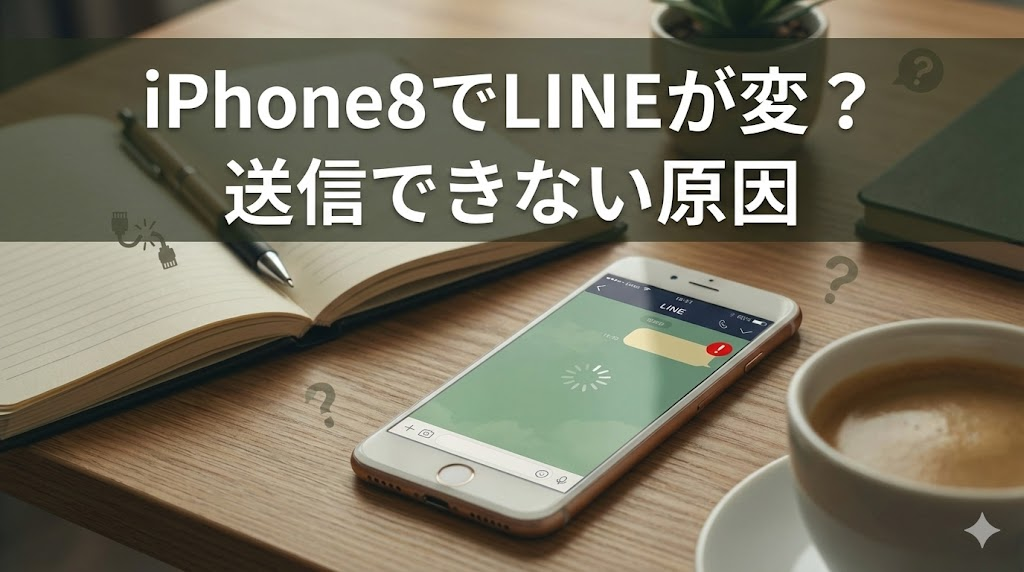
「iPhone 8でLINEが急に使えなくなった!」という声が増えています。
LINEは毎日の連絡に欠かせないツールですから、急に使えなくなると本当に困りますよね。
実は最近、iPhone 8ユーザーの方から「午後になると突然LINEの動きがおかしくなる」という声が多く上がっているようなんです。
「さっきまで使えていたのに、なぜ?」と戸惑ってしまいますよね。
通知は来るのにメッセージが見られない、送信ボタンを押しても反応がない…そんなストレスフルな状況を打破するために、今回はその原因と、すぐに試せる具体的な対処法をわかりやすく解説します。
「古い機種だから仕方ないのかな…」と諦める前に、ぜひこの方法を試してみてください。
意外と簡単な操作で、サクッと解決するかもしれませんよ!
目次
LINEが急におかしい?iPhone 8ユーザーの悲鳴!
最近、iPhone 8を使っている方々の間で「LINEが突然使えなくなった」という不具合の報告が後を絶たないようです。
不思議なことに、朝のうちはサクサク動いていたのに、午後になった途端に急に機嫌が悪くなる…なんていうケースもあるとか。
まるで魔法が解けたかのような急変ぶりに、驚きを隠せませんよね。
仕事の連絡や家族との待ち合わせなど、LINEが使えないと困る場面は山ほどあります。
そんな時に不具合が起きると、不安やイライラが募ってしまうのも無理はありません。
突然の「反抗期」にどう対処する?
ユーザーの皆さんの声を詳しく見てみると、「通知は来るのに、アプリを開くと画面が真っ白」「読み込み中のマークがぐるぐる回ったまま動かない」といった症状が多いようです。
メッセージを送ろうとしても送信されず、やむなくSMSや他のアプリで連絡を取ったという方も。
慣れない連絡手段を使うのは、正直ちょっと面倒ですよね。
原因は「OSの世代間ギャップ」かも?
なぜiPhone 8ばかりにトラブルが集中しているのでしょうか。
これには、どうやらiOSのバージョンが関係している可能性が高そうです。
iPhone 8は2017年発売の名機ですが、最新のiOS 17には対応していないことが多いと言われています。
一方でLINEアプリは常に最新の機能を求めてアップデートされていくため、そこで「世代間ギャップ」のようなものが生まれてしまっているのかもしれません。
LINE公式からも、古いiOS環境では一部機能が制限される可能性があるとのアナウンスが出ているようです。
「まだまだ現役で使いたい!」というiPhone 8ユーザーにとっては、なんとも切ない話ですよね。
私たちにできる対策はこれ!
だからといって、指をくわえて見ているわけにはいきません。
まずは設定を見直してみましょう。
iPhoneの「設定」アプリから「一般」→「ソフトウェア・アップデート」と進み、今の機種で入れられる最新のiOSになっているか確認してみてください。
「そういえば更新を後回しにしていたな」という方は、これが解決の糸口になるかもしれません。
また、LINEアプリを一度削除して入れ直す「再インストール」で直ったという声も聞かれます。
ただし、これを行う際はトーク履歴のバックアップが必須です。
思い出の写真や大事なメッセージが消えてしまわないよう、ここだけは慎重に行いたいですね。
Twitterなどで「LINE 不具合」と検索して、公式アカウントや他のユーザーの情報をチェックするのもおすすめです。
「自分だけじゃないんだ」と分かるだけでも、少し気持ちが楽になりますからね。
送信エラーの正体は?3つの設定を見直そう!
メッセージを送ろうとした瞬間に現れる「送信エラー」の矢印マーク。
あれを見ると、どっと疲れが出ますよね。
そんな時は、深呼吸をして3つの設定を見直してみましょう。
意外と単純なことが原因だったりするものです。
まず一つ目は、先ほども触れたiOSのバージョン確認です。
OSが古いと、LINEに限らず様々なアプリで不具合の「かくれんぼ」が起きてしまうことがあるんです。
二つ目は、LINEアプリ自体のアップデート。
「App Store」の右上のアイコンから、LINEのアップデートが来ていないかチェックしてみてください。
「アップデート」ボタンがあれば、迷わずタップです!
これだけで嘘のように直ることもありますよ。
そして三つ目は、困った時の基本動作「再起動」と「機内モード」です。
通信が不安定な時は、iPhoneの電源を入れ直したり、飛行機マークの「機内モード」を一度オンにしてからオフに戻したりすることで、電波を掴み直してくれることがあります。
スマホの「深呼吸」のようなものですね。
どれも数分でできることばかりですので、「またエラーか…」と嘆く前に、ぜひ一度試してみてくださいね。
着信だけできる謎!中身を見る裏技とは?
「LINE電話の着信音は鳴るのに、トーク画面を開いても何も表示されない!」なんていう怪奇現象に出くわしたことはありませんか?
電話はできるのにメッセージが見られないなんて、なんだか狐につつまれたような気分になりますよね。
でもこれ、実はスマホの中の「回線」と「データ処理」の仕組みに理由があるんです。
通話とメッセージは「通る道」が違う?
簡単に言うと、音声通話とメッセージのデータ通信は、それぞれ別の道路を使っているようなものなんです。
通話用の回線は比較的安定していても、メッセージなどのデータを運ぶ回線が混雑していたり不安定だったりすると、「電話は繋がるけど文字が見えない」という現象が起きてしまいます。
また、メッセージを表示するにはたくさんのデータを処理する必要があるため、スマホのメモリがいっぱいだと「ちょっと待って、今処理しきれない!」と悲鳴を上げてしまっている可能性もあります。
スマホの大掃除「キャッシュ削除」でサクサクに
部屋が散らかっていると動きにくいのと同じで、スマホの中も「キャッシュ」という一時的なデータが溜まると動きが鈍くなります。
そんな時は、このキャッシュを掃除してあげましょう。
LINEの設定内にある「キャッシュ削除」機能を使ったり、iPhoneの設定から「Appを取り除く」を選んだりすることで、溜まったゴミを捨てることができます。
「履歴が消えちゃいそうで怖い」と思うかもしれませんが、キャッシュ削除はあくまで「一時ファイル」を消すだけなので、大切なトーク履歴や写真は守られます。
安心してくださいね。
困った時の最終手段「タスクキル」
掃除をしても直らない時は、アプリを強制終了させる「タスクキル」という手があります。
iPhoneなら画面を下からスワイプ(ホームボタンがある場合はダブルクリック)して、LINEの画面を上にシュッと飛ばして終了させる、あの操作です。
これでアプリの状態をリセットできるので、再起動した時に何事もなかったかのように直っていることも多いんですよ。
それでもダメなら、最終手段としてアプリの再インストールを検討しましょう。
もちろん、バックアップという「保険」をかけてから行うのをお忘れなく!
少しの手間で快適なLINEライフが戻ってくるはずです。
「最近調子悪いな」と思っている方は、ぜひ今すぐ試してみてくださいね。